วิธีใช้ Uppic ให้ครบทุกเครื่องมือ: คู่มือเริ่มต้นฉบับทำตามได้
เปิดเว็บแล้วไม่รู้จะเริ่มที่เครื่องมือไหน คู่มือนี้ไล่ให้ทีละงาน ตั้งแต่ฝากรูป ลดขนาดไฟล์ ย่อลิงก์ ไปจนถึงสร้าง QR Code และหน้ารวมลิงก์
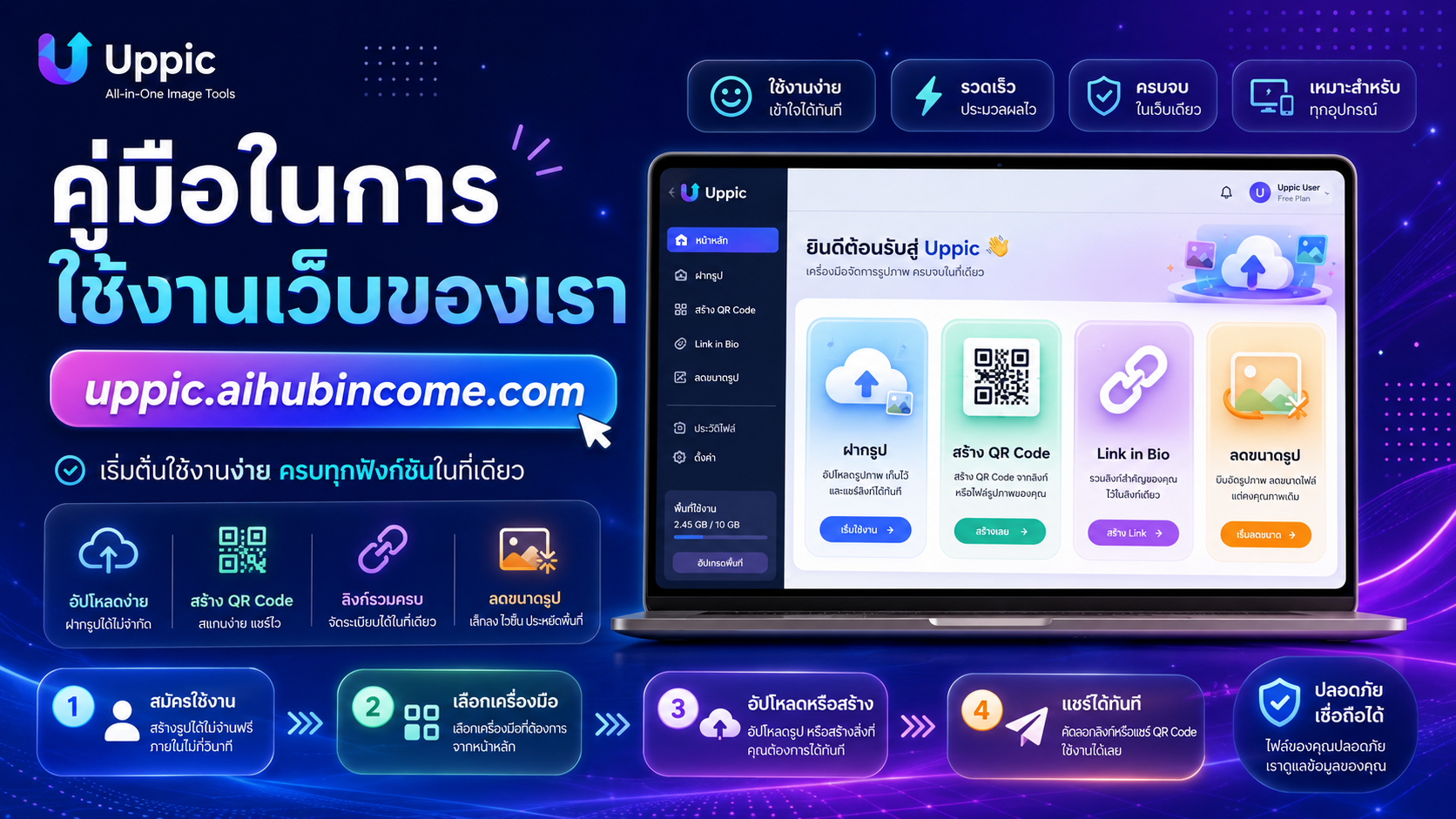
ถ้าคุณเพิ่งเปิด uppic.aihubincome.com ครั้งแรกและไม่รู้ว่าควรกดปุ่มไหนก่อน วิธีใช้ Uppic ที่เร็วที่สุดคือเริ่มจาก "งานที่ต้องทำ" ไม่ใช่ไล่ดูเมนูทั้งหมด เครื่องมือทั้งชุดถูกออกแบบมาให้ทำงานต่อกันเป็นสายพาน: ทำรูปให้เบา → เอาขึ้นเว็บให้ได้ลิงก์ → ย่อลิงก์ให้แชร์ง่ายและวัดผลได้ → ทำ QR หรือหน้ารวมลิงก์เมื่อต้องส่งต่อแบบออฟไลน์หรือบนโซเชียล คู่มือนี้ไล่ให้ทีละขั้น
ขั้นแรก: จัดการรูปให้เบาก่อนอัปโหลด
รูปจากมือถือหรือกล้องมักมีขนาดใหญ่เกินความจำเป็นหลายเท่าเมื่อเทียบกับพื้นที่แสดงผลจริงบนหน้าเว็บ ลำดับที่ควรทำคือ
- 1ปรับขนาดพิกเซลก่อน ที่ ปรับขนาดรูป ถ้ารูปจะแสดงในคอลัมน์กว้างประมาณ 800px การเก็บไฟล์ต้นฉบับกว้าง 4000px ไว้ไม่ได้ทำให้ภาพคมขึ้น แต่ทำให้หน้าเว็บหนักขึ้นแน่นอน เครื่องมือจะรักษาสัดส่วนเดิมให้ ไม่ต้องคำนวณเอง
- 2บีบอัด ด้วย ลดขนาดรูป ขั้นนี้ตัดข้อมูลที่ตาแยกไม่ออกออกไป ภาพยังดูเหมือนเดิมแต่ไฟล์เล็กลง
- 3แปลงฟอร์แมต ที่ แปลงเป็น WebP / AVIF ถ้าปลายทางเป็นเว็บไซต์หรือบล็อกที่คุณคุมเองได้ ฟอร์แมตยุคใหม่ให้ไฟล์เล็กกว่า JPEG/PNG อย่างเห็นได้ชัดที่คุณภาพใกล้เคียงกัน
ถ้าปลายทางเป็นที่ที่คุณไม่แน่ใจว่ารองรับฟอร์แมตใหม่หรือไม่ เช่นระบบภายในองค์กรเก่า ๆ ให้หยุดที่ขั้นบีบอัดแล้วใช้ JPEG หรือ PNG ตามเดิม ปลอดภัยกว่า
ขั้นที่สอง: อัปโหลดเพื่อให้ได้ลิงก์รูป
ไปที่ ฝากรูป ลากไฟล์เข้าไป แล้วคุณจะได้โค้ดหลายรูปแบบให้เลือกคัดลอก เลือกให้ตรงกับที่จะเอาไปวาง
- Direct Link — ลิงก์ตรงไปยังไฟล์รูป ใช้เมื่อระบบปลายทางขอ "Image URL" เช่นช่องใส่รูปโปรไฟล์ ฟีดสินค้า หรืออีเมลเทมเพลต
- HTML — วางในหน้าเว็บหรือ CMS ที่แก้โค้ดได้
- Markdown — สำหรับ README, เอกสารในทีม, หรือเว็บที่เขียนด้วย Markdown
- BBCode — สำหรับฟอรัมที่ยังใช้โค้ดชุดนี้
ถ้าโจทย์เดียวของคุณคือ "อยากได้ URL ของรูปนี้" ล้วน ๆ เข้าที่ แปลงรูปเป็น URL จะตรงประเด็นที่สุด เพราะให้ผลลัพธ์เป็น Direct Link ทันทีโดยไม่ต้องเลือกอย่างอื่น
ขั้นที่สาม: ย่อลิงก์และติดตามผล
ลิงก์ยาว ๆ ที่มีพารามิเตอร์ต่อท้ายพิมพ์ตามไม่ได้ อ่านออกเสียงไม่ได้ และดูน่าสงสัยเวลาแชร์ ใช้ ย่อลิงก์ เพื่อให้ได้ลิงก์สั้นพร้อมสถิติคลิก จุดที่ควรรู้คือคุณ แก้ปลายทางได้ทีหลัง หมายความว่าถ้าลิงก์นั้นถูกพิมพ์ลงใบปลิวหรือส่งไปแล้ว แต่หน้าปลายทางย้าย คุณเปลี่ยนที่ปลายทางได้โดยไม่ต้องแก้สิ่งที่แจกไปแล้ว
งานที่มีลิงก์เป็นชุด เช่นลิสต์สินค้าหรือลิงก์รายบทความ ใช้ ย่อลิงก์จำนวนมาก วางทั้งก้อนทีเดียวเร็วกว่าทำเรียงตัว
ก่อนย่อ ถ้าลิงก์นั้นจะใช้ในแคมเปญ ให้แวะ UTM Builder ก่อน เพื่อใส่ source / medium / campaign ให้ถูกตั้งแต่ต้น การใส่ UTM หลังจากแจกลิงก์ไปแล้วไม่ช่วยอะไร เพราะทราฟฟิกที่เข้ามาก่อนหน้านั้นจะไม่มีที่มา
และถ้าได้รับลิงก์สั้นจากคนอื่นแล้วไม่มั่นใจ ใช้ ตรวจสอบลิงก์ย่อ ดูปลายทางจริงก่อนกด
ขั้นที่สี่: QR Code และหน้ารวมลิงก์
สำหรับสิ่งพิมพ์ ป้าย เมนู หรือสไลด์ ใช้ QR Code Studio ปรับสีและใส่โลโก้ได้ตามแบรนด์ และเลือกแบบ Dynamic ได้เมื่อยังไม่แน่ใจว่าปลายทางจะเปลี่ยนไหม — นี่คือความต่างที่สำคัญ QR แบบแก้ปลายทางได้ช่วยไม่ให้งานพิมพ์ทั้งล็อตกลายเป็นขยะเมื่อโปรโมชันจบ
สำหรับโซเชียลที่ใส่ลิงก์ได้ช่องเดียว ตั้ง หน้ารวมลิงก์ แล้วเอาลิงก์นั้นไปวางในไบโอ ปรับธีมเองได้ และมีสถิติแยกรายบล็อก ซึ่งบอกได้ว่าคนกดอะไรจริงและอะไรควรเลื่อนขึ้นไปด้านบน
ตรวจงานย้อนหลังด้วยตัววิเคราะห์รูป
ถ้าคุณดูแลเว็บไซต์อยู่แล้วและไม่รู้ว่ารูปไหนคือตัวถ่วง ใส่ URL หน้านั้นที่ วิเคราะห์รูปบนเว็บไซต์ ระบบจะไล่ให้ว่ารูปไหนหนักเกินและควรแก้ตรงไหน วิธีทำงานที่ได้ผลคือเริ่มจากรูปที่หนักที่สุดสองสามรูปก่อน เพราะมักกินสัดส่วนของน้ำหนักหน้าเว็บไปเกือบทั้งหมด แล้วค่อยไล่ที่เหลือ
ทางลัดเมื่อต้องทำทุกอย่างพร้อมกัน
งานที่ต้องผ่านทุกขั้น — ลดขนาด แล้วฝากรูป แล้วย่อลิงก์ แล้วทำ QR — ไม่ต้องเปิดสี่หน้า ใช้ โหมดครบวงจร จบในรอบเดียว เหมาะกับงานซ้ำ ๆ อย่างอัปเดตรูปโปรโมชันประจำสัปดาห์
สรุปเป็นนิสัยที่ควรติด: เบาก่อนอัป, ใส่ UTM ก่อนย่อ, เลือก Dynamic เมื่องานจะถูกพิมพ์ และเช็กปลายทางก่อนกดลิงก์ที่ไม่รู้จัก สี่ข้อนี้ครอบคลุมปัญหาส่วนใหญ่ที่คนเจอตอนใช้งานจริง